ELABORADO POR:
Contreras Gálvez, Carlos Eduardo
Jiménez Álvarez, Rafael Leonardo
Pineda Mina, Federico Emilio
Portillo Ángel, Pedro Alberto
Santa Ana, 15 de junio de 2010
En los videos siguientes presentamos la forma de replicar base de datos utilizando SQL Server.
ELABORADO POR:
Contreras Gálvez, Carlos Eduardo
Jiménez Álvarez, Rafael Leonardo
Pineda Mina, Federico Emilio
Portillo Ángel, Pedro Alberto
Santa Ana, 15 de junio de 2010
En los videos siguientes presentamos la forma de replicar base de datos utilizando SQL Server.
VIDEO 01: PREPARACIÓN DE LOS DOS EQUIPOS
VIDEO 02: REPLICACIÓN DE BASE DE DATOS
A CONTINUACIÓN CAPTURAS DE PANTALLA Y PASOS MÁS RELEVANTES PARA CONFIGURAR Y EJECUTAR LA REPLICACIÓN
Deberá asegurarse que los equipos estén ubicadas en la misma red y grupo de trabajo. De no estarlo hacer las configuraciones necesarias.

Deshabilitar Firewall y Antivirus, o crear excepciones para la utilización de acceso remoto.
Paso seguido, abrir el “Panel de Control”

En él seleccionamos “Rendimiento y Mantenimiento”

En la sección de “Herramientas Administrativas”, seleccionamos ahora “Servicios”, para establecer los servicios necesarios para la replicación en este equipo.

Los servicios que debemos habilitar son:
• Administrador de conexiones Automáticas de Acceso remoto
• Administrador de Conexiones de Acceso Remoto
• Conexiones de Red
• Enrutamiento y Acceso Remoto
• Llamada a Procedimiento remoto
• Explorador SQL Server
• Servicios de Aprovisionamiento de Red
En el siguiente ejemplo mostramos como habilitar el servicio de “Enrutamiento y acceso Remoto”
Seleccionamos el Servicio de “Enrutamiento y acceso remoto” de la lista de servicios locales. Damos click derecho sobre este servicio y en el despegable seleccionamos la opción “propiedades”.

Seleccionamos el tipo de inicio “Automático” para que el servicio se active al encender el equipo. Luego seleccionamos “Iniciar” para que el servicio comience a ejecutarse

Se permite conexiones remotas a SQL. En menú inicio se selecciona Microsoft SQL Server, en él Herramientas de Configuración y ahí Configuración de superficie de SQL Server.

En esta ventana seleccionamos: Configuración de superficie para servicios y conexiones.

En la sección de Conexiones remotas, habilitamos Conexiones locales y remotas, seleccionando además Usar TCP/IP y canalizaciones con nombre.

Al haber hecho el paso anterior, en la misma ventana seleccionamos Servicio, para detener el servicio y luego iniciar de nuevo para que el servicio reconozca los cambios efectuados.
Ahora nos disponemos a hacer la configurar la conexión de las máquinas.
En Panel de Control seleccionamos Rendimiento y Mantenimiento, luego Administración de equipos, damos click derecho sobre “Administración de equipo (local)” y en el menú despegable seleccionamos la opción “conectar con otro equipo”

Aparecerá entonces el cuadro que se muestra a continuación, seleccionamos “otro equipo” y presionamos el botón “examinar”

Se desplegará este cuadro y seleccionaremos el botón “Avanzadas…”

Si presionamos “Buscar ahora” permitirá que el equipo detecte automáticamente los dispositivos que estén alrededor para establecer la conexión.

En nuestro escenario se han detectado dos equipos: CARLOSEDUARDO y LAPTOP, seleccionamos CARLOSEDUARDO por ser el equipo en que realizaremos la replicación

Regresamos al cuadro anterior ya con el nombre de nuestro equipo para la conexión y seleccionamos “aceptar”

Por último presionamos “aceptar” para establecer la comunicación de forma definitiva.

Para terminar el proceso de replicación, se ejecuta el Asistente de Publicaciones. (Todos los pasos que a continuación mencionamos se realizan en la máquina MAESTRA)


Seleccionamos la base de datos a replicar.

Se selecciona el tipo de publicación.

Se selecciona el tipo de suscriptor de las publicaciones.

Luego seleccionamos las tablas que serán publicadas.

Se generan los filtros para la replicación.

En el ejemplo, se seleccionará replicación sólo para sucursal de Santa Ana.


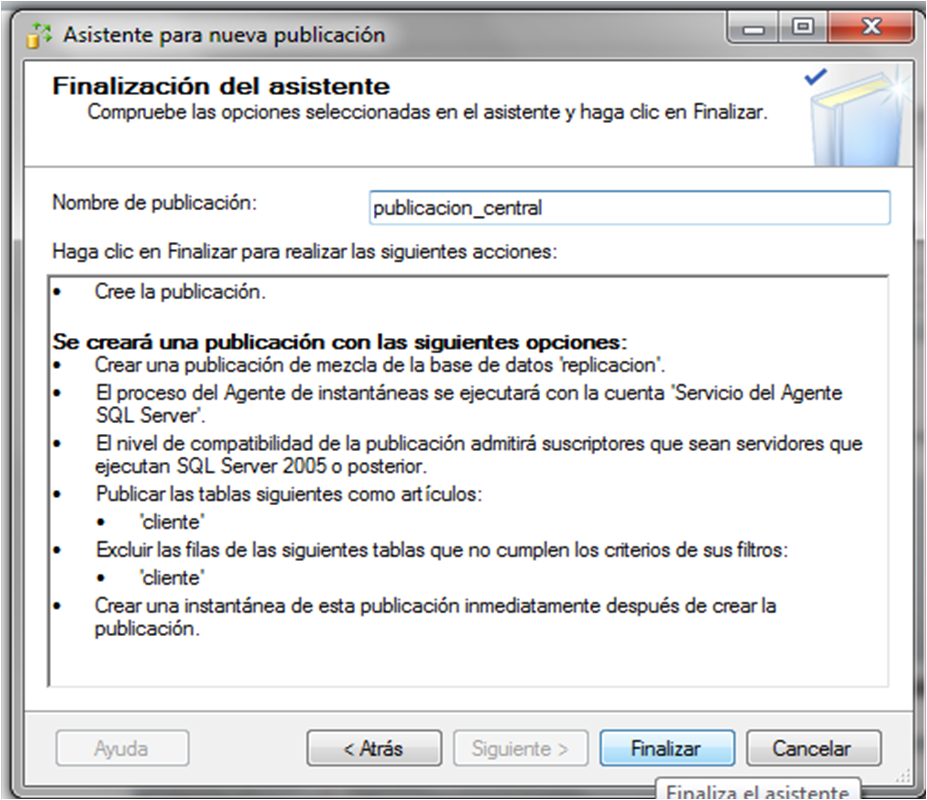
Se continúan los pasos del Agente de Instantáneas que permitirá la replicación.

Seleccionamos el Inicio de Sesión creado en el maestro.

Se hará la autenticación por la cuenta del inicio de SQL Server

Las ventanas que se desplegarán serán las siguientes.


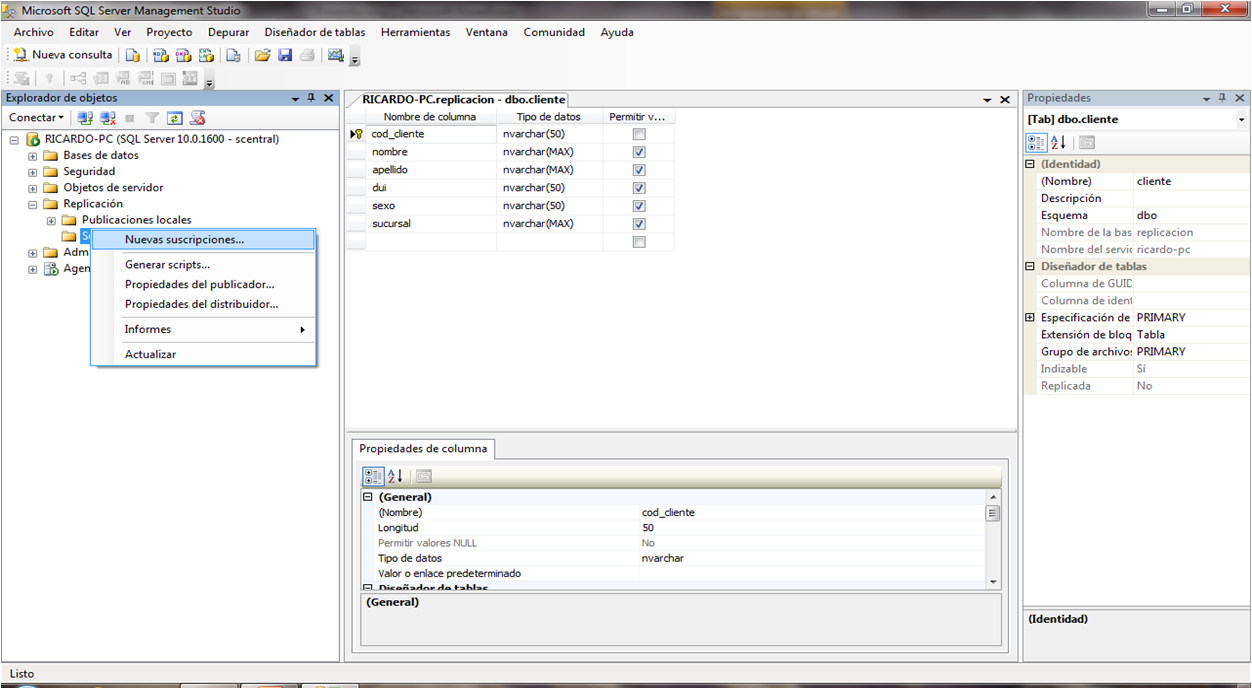
Se inicia el asistente de Suscripción (en la máquina Maestra)

Esto se hace con el fin de suscribirse a una publicación

Se agrega el suscriptor de SQL Server


Seleccionamos la PC-Cliente

Laptop es la pc del cliente

Se indican el nombre de usuario y contraseña del cliente.

A qué base de datos se replicara…como no tenemos creamos una


Inicio de sesión del cliente


Seleccionamos en este panel “ejecutar continuamente” pues no requiere petición para la replicación.


El número de prioridad es para la resolución de conflictos en caso de tener más de un cliente que pudiesen editar el mismo registro. Mientras más alto, mas prioridad se posee


Se muestra la suscripción creada:

Con esto ya queda finalizado el proceso de replicación de Base de datos en SQL.
Para conseguir los documentos de este manual puedes descargarlos de los siguientes sitios:
MEGAUPLOAD
Archivo en formato pdf
Archivo en formato docx
RAPIDSHARE
Archivo en formato pdf
Archivo en formato docx
MEDIAFIRE
Archivo en formato pdf
Archivo en formato docx
FILEFACTORY
Archivo en formato pdf
Archivo en formato docx
DEPOSITFILES
Archivo en formato pdf
Archivo en formato docx
HOTFILE
Archivo en formato pdf
Archivo en formato docx
Video en HD
VIDEO HD
Leer nota completa...